
高通410随身WiFi刷机折腾:刷入 Debian 并部署 VoHive
/ 20 min read
Table of Contents
你大概也注意到,闲鱼上那种十几二十块的「随身WiFi」其实挺好玩——尤其是**高通410(MSM8916)**方案的板子。它本质就是个四核 Cortex-A53 的迷你安卓设备,原生安卓,刷成 Debian 之后,就能当一台常驻的迷你 Linux 服务器用。
刷完系统之后,有一个项目特别适合跑在这种板子上:
- VoHive:面向高通 4G/5G 模组的一体化测试平台,支持多卡管理、网页/Bot 收发短信、eSIM 写卡、VoWiFi 模拟外呼测试。
下面把「备份 → 刷 Debian → 装 VoHive」整条链路记一下。刷 Debian 这部分参考了酷安 @lkiuyu 的 UFI003 喂饭教程(非常详细),我按自己板子整理成文字版,顺手把步骤里的坑标出来。
一、先确认你的板子能不能刷
高通410方案的随身WiFi,板子丝印常见有 UFI001B、UFI001C、UFI003、UZ801 等,一般带卡槽、能切卡。拆机看板子丝印最准(通常拧 2~3 颗小螺丝即可)。
- ✅ 推荐:
UFI001B / UFI001C / UFI003 / UZ801(带卡槽、资料多) - ⚠️ 谨慎:
SP970(细分版本多,大多需短接进 9008,且 OpenWrt WiFi 部分可能还有坑)
二、准备工作
先把工具 + Debian 镜像一体压缩包下好(常见来自整合网盘,如酷安原帖的 123 网盘,提取码 9xom,进入 410-linux 文件夹下载那一个压缩包即可,里面已经包含了工具和镜像,无需再下别的)。解压后大致包含这些:
| 工具 | 用途 |
|---|---|
| vivo 驱动 | 安装高通 9008 相关驱动 |
| Miko Service Tool(含 Loader 破解文件) | 进 9008 做全分区备份 |
| Qualcomm Premium Tool(含注册 exe) | 刷 aboot 解锁 fastboot、读/写分区 |
| QPST | 基带配置(Service Programming) |
| 7zip | 解压全量备份里的 modem 固件、wifi 校准文件 |
| debian13 镜像包 | 含 boot / rootfs 镜像 + readme |
| 一键刷机脚本(flash.bat 等) | 刷入 boot / rootfs |
安装顺序(Windows):
- 双击 vivo 驱动安装,弹出信任签名弹窗点「信任」
- 装 Miko:运行安装包,记住安装目录 → 把
Loader.exe复制到 Miko 安装目录(可发桌面快捷方式,后面常用) - 装 Qualcomm Premium Tool:先运行注册 exe →
GenerateKey生成 key 文件 → 打开主程序导入 key 激活 - 装 QPST、7zip,默认下一步即可
三、刷机前必做:完整备份(最重要)
不管多熟练,先备份。只要硬件没坏,有全分区备份就能救回。
- 装好 vivo 驱动后,进 9008 模式:
- 棒子最好买回来就不要插卡;若已插卡用过,拔卡通电启动、按复位键恢复出厂设置,全程别再插卡
- 按住复位键,插 USB 口,设备管理器「端口」出现 9008 设备即成功
- 桌面双击
Loader.exe启动 Miko → 切到 Read tab → Partition Backup/Erase → Load Partition Structure 等分区加载完 → Read Full Image → 选保存路径、填文件名 → 保存开始全分区备份 - 等待进度条走完,得到棒子全分区备份(你的「后悔药」)。约 5 分钟,看到完成再拔设备
四、刷入 Debian
以下步骤以 UFI003 板子为例。
1. 解锁 fastboot(刷 aboot)
- 再次按住复位键插 USB 进 9008(设备管理器看 9008 端口)
- 打开 Qualcomm Premium Tool → Qualcomm tab → partition → scan → Do Job 读取分区
- 选 Write,在分区表里选中 aboot 分区 → Do Job,选镜像包里的「芷荷aboot」文件刷写
- 刷完提示
flash finished,关工具,重新插拔棒子正常启动 - 设备管理器「端口」出现 9091 端口(UFI003 默认开启且保持好几分钟,后面基带配置要用)
2. 基带配置(9091 端口)
- 打开 QPST 的 Service Programming,插上棒子,等 9091 端口出现,程序里看到设备 → OK
- Read from Phone → 上方 UMTS System tab → 找到 Perf Service Domain,默认
PS Only,下拉改 CS and PS → Write to Phone - 可能提示 ban,不影响;可再 Read 确认是否改成功(或拔插重读一次)
3. Web 后台切外置卡槽
- 棒子正常启动,电脑/手机连棒子 wifi,访问
192.168.100.1(密码默认admin) - 左侧「因特网」→「sim卡切换」→ 下拉选 sim 卡 → 确定,密码
UFIadmin88888→ 切到外置卡槽,web 提示「未插卡」即可
4. 刷入 Debian 镜像
- 解压 debian13 压缩包,里面有 boot 和 rootfs 镜像 + readme
- 选内核:带
nooc后缀是非超频,不带是超频到 1.9G;本文选非超频的boot-ufi001c-nooc.img(UFI003 系列同样适用此固件)和通用 rootfs - 把 boot 镜像重命名为
boot.img,放进「一键刷机脚本工具」文件夹 - 确认设备管理器 adb 设备还在、web 显示外置卡槽且无卡 → 双击 flash.bat 回车一键刷入
- 注:从安卓刷到 debian 用
flash.bat;后续在 debian 下只重刷 boot/rootfs 用另一个脚本
- 注:从安卓刷到 debian 用
- 脚本结束回车退出会自动重启,耐心等待棒子启动
5. 驱动切换 RNDIS
- 启动后设备管理器有 adb 设备;若只有 adb 没 rndis,手动切:
- 右键 adb 设备 → 更新驱动程序 → 浏览计算机 → 从列表选 → USB Composite Device → 重新插拔棒子
- 重新插上后出现 adb 设备 + 一个「其他设备」(即 RNDIS),右键它 → 更新驱动 → 网络适配器 → Microsoft → 基于远程 NDIS 的 Internet 共享设备 → 下一步完成
- 之后就能 SSH 连接,IP 和密码都在镜像包 readme 里
6. 一键补全基带(modem 固件 + wifi 校准)
- 用 7zip 打开之前的全分区备份,找
0.modem.fat和23.persist.img 0.modem.fat内image文件夹所有文件 → 解压到「一键替换基带」文件夹的modem目录23.persist.img内WCNSS_qcom_wlan_nv.bin→ 解压到modem/wlan/prima目录- 返回「一键替换基带」主目录,双击 一键通过adb替换基带.bat 等待完成
7. 收尾
Debian13 默认开热点,若要连 wifi 用:
nmcli con down WIFI执行完即可用 nmtui 命令连接 wifi 网络。
五、安装 VoHive(模组测试平台)
它是什么
VoHive 是面向高通 4G/5G 模组的一体化测试平台,核心能力:
- 网页 / Bot 收发短信
- 多卡统一管理
- 实体 eSIM / eUICC 管理(加卡、切卡、删卡)
- Telegram / 飞书 / QQ Bot 条件触发
- VoWiFi 测试、
/vocall发起 VoWiFi 模拟外呼测试
适用硬件明确包含高通410 WiFi 板子(需先刷 debian/openwrt,且得有折腾能力),以及移远 EC20CE / EM500Q 等模组。
项目地址:
安装
官方是「本地分发仓库」:二进制就在仓库 release/ 目录里,安装脚本直接用本地二进制,无需联网下载,比管道执行第三方脚本更安全。
# 1) 克隆仓库git clone https://github.com/Orson-Yan/Vohive-155.gitcd Vohive-155
# 2) 运行安装脚本(自动识别 amd64/arm64/armv7,从 release/ 选对应二进制,并注册 systemd 服务)sudo sh install.sh
# 仅安装二进制、跳过服务注册(可选)sudo sh install.sh --no-systemd
# 预览将执行的操作、不实际改动系统(推荐先跑一次看清楚)sh install.sh --dry-run
# 卸载sudo sh uninstall.sh
安装完成后访问 http://<设备IP>:7575,默认 Web 账号密码 admin / admin。
- 二进制:
/opt/vohive/bin/vohive - 配置:
/opt/vohive/config/config.yaml - 数据:
/opt/vohive/data
可选:Docker 部署
如果板子跑的是带 Docker 的系统(如 iStoreOS),可直接用已发布镜像 orsoman/vohive(支持 amd64 / arm64 / armv7):
docker run -d --name vohive \ --network host --privileged \ -v /dev:/dev \ -v "$PWD/config:/app/config" \ -v "$PWD/data:/app/data" \ -v "$PWD/logs:/app/logs" \ --restart unless-stopped \ orsoman/vohive:latest--privileged + /dev 直通让容器内模组的控制口(ttyUSB* / cdc-wdm*)可见,并支持热插拔。访问地址同样是 http://<设备IP>:7575。
可选:调整 USB 模式
如果模组当前 USBNET 模式不对(例如不是 QMI),可调:
sudo apt updatesudo apt install -y socat# 切到常见 QMI 模式并重启模组(/dev/ttyUSB2 仅为示例,按你设备实际 AT 口调整)echo 'AT+QCFG="usbnet",0;+CFUN=1,1' | sudo socat - /dev/ttyUSB2,crnl共存注意
VoHive 在 QMI 模式下会优先通过 qmi-proxy 打开控制口,可与系统 ModemManager 共用 QMI 通道。但不要两边同时管理拨号 / APN / 数据连接,否则会打架。
界面速览
安装完成后访问 http://<设备IP>:7575,默认账号 admin / admin。下面是跑在 UFI003 + Debian 上的几个常用页面:
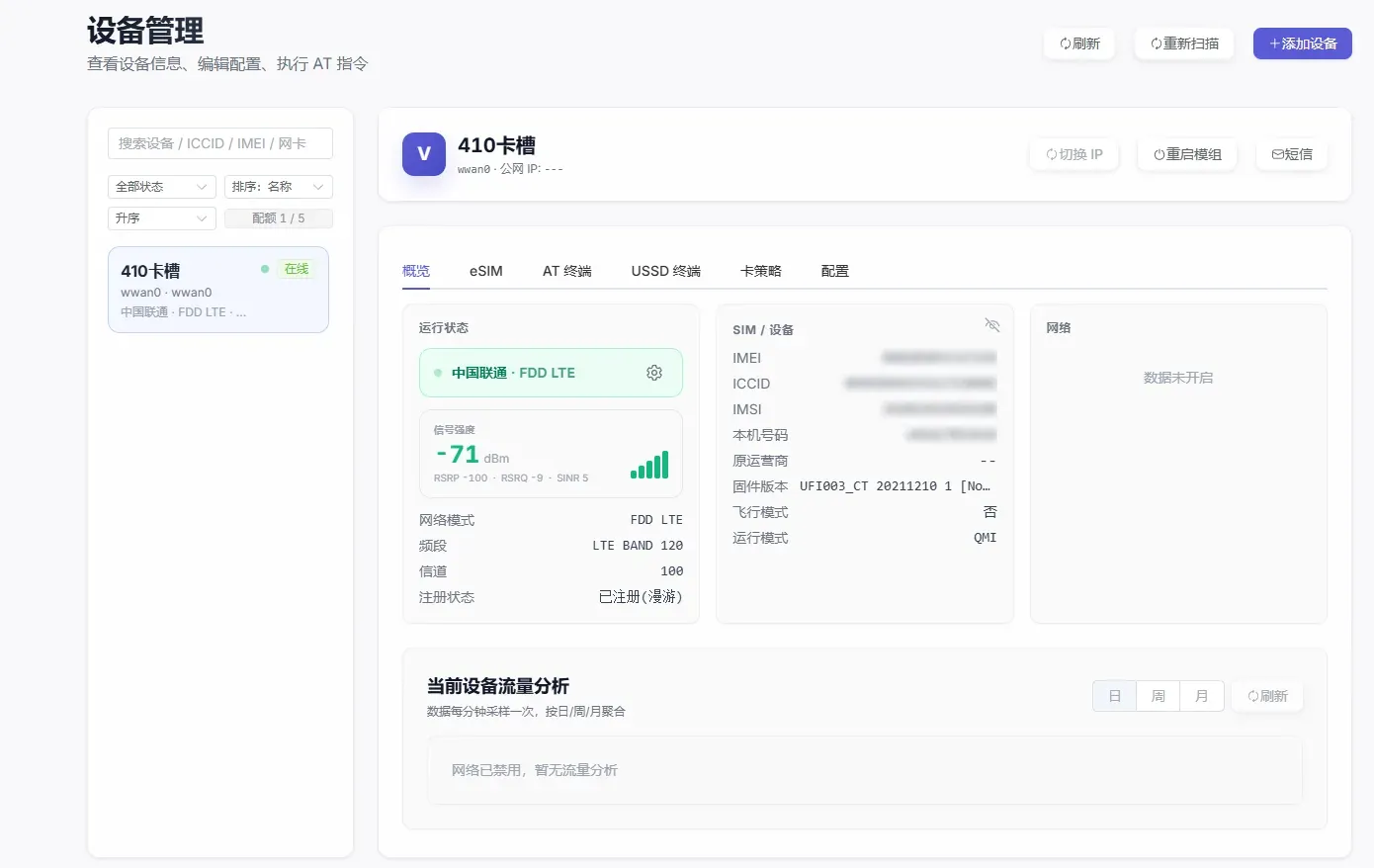
设备管理页面能看到当前在线的 410 卡槽、运营商、信号强度、网络模式、IMEI/ICCID 等基础信息,还能执行重启模组、切 IP、发短信等操作。
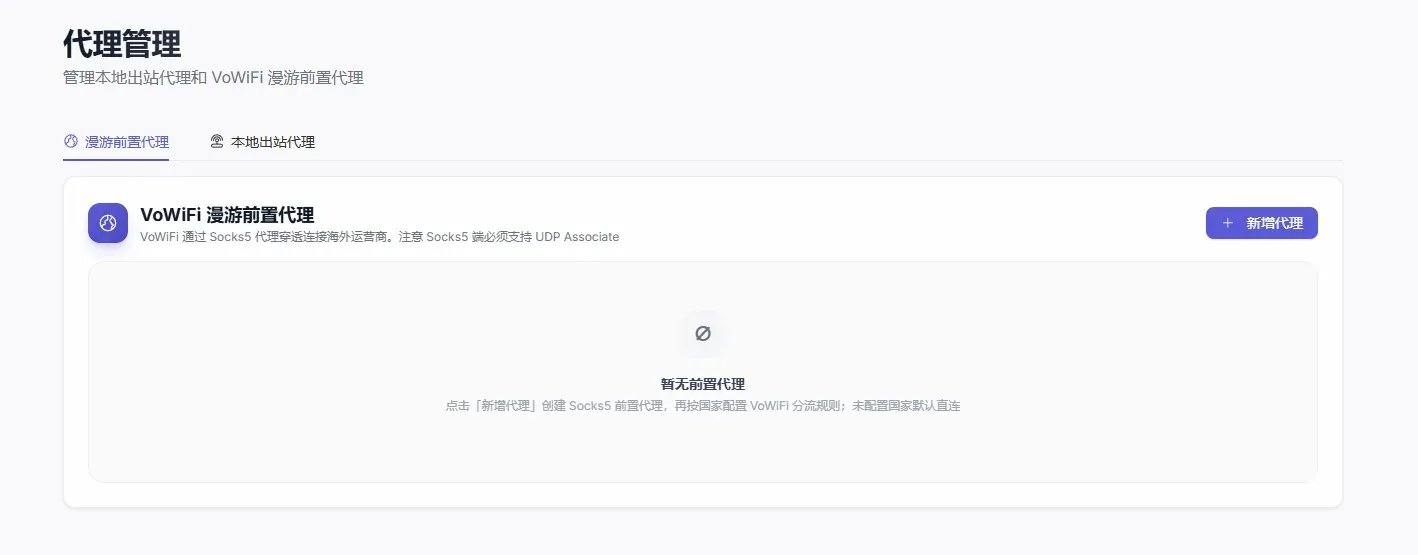
代理管理用于配置 VoWiFi 漫游前置 Socks5 代理,主要配合 eSIM 使用 WiFi Calling(VoWiFi)等海外运营商场景。注意:VoHive 已禁止国内运营商卡发起 VoWiFi,请遵守当地法规与运营商条款,勿用于违规用途。
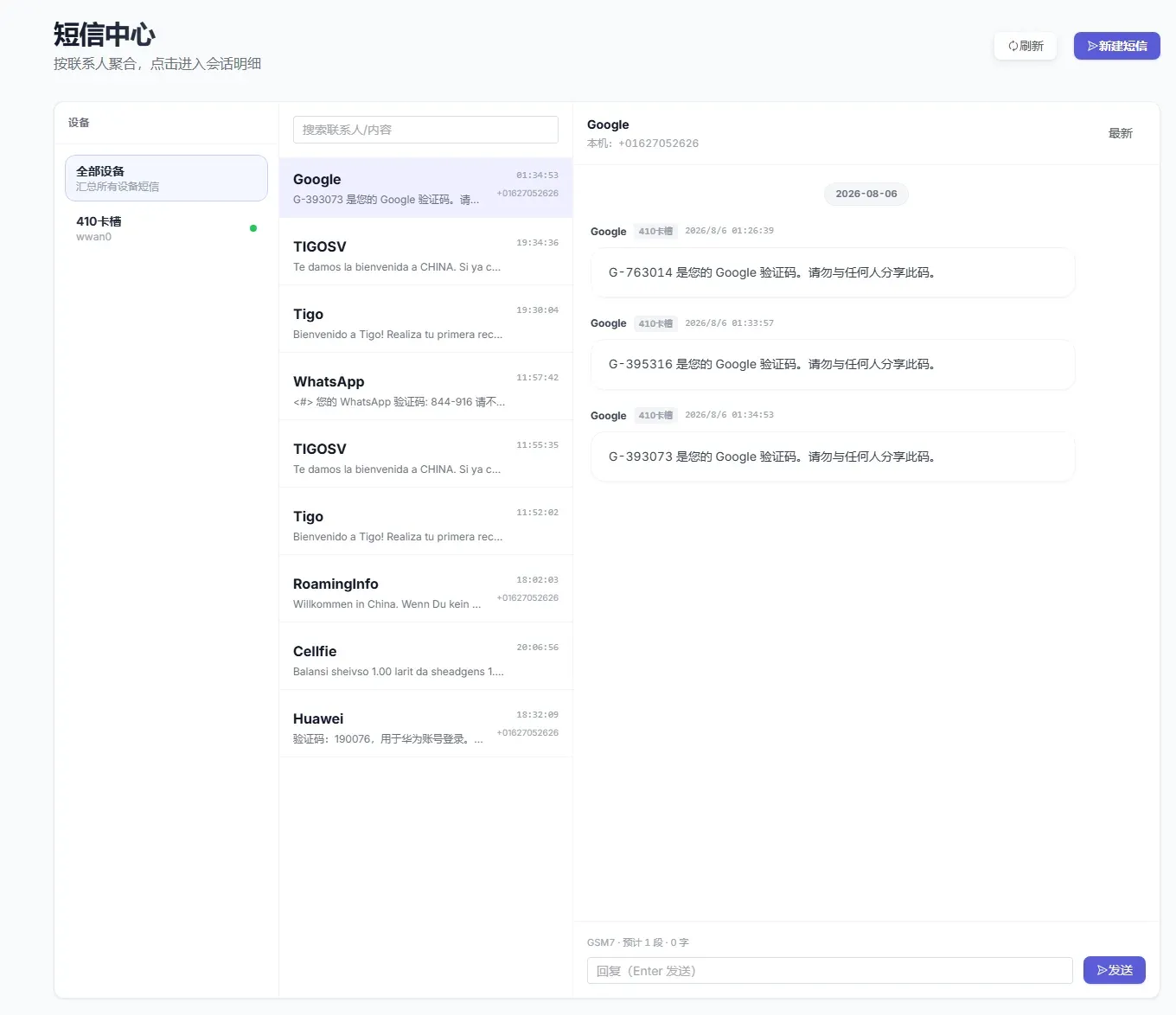
短信中心按联系人聚合,收验证码、回短信都可以在这里完成,也能把新短信转发到 Telegram Bot、飞书 Bot、QQ Bot、Bark、Email、Pushplus 或自定义 Webhook。
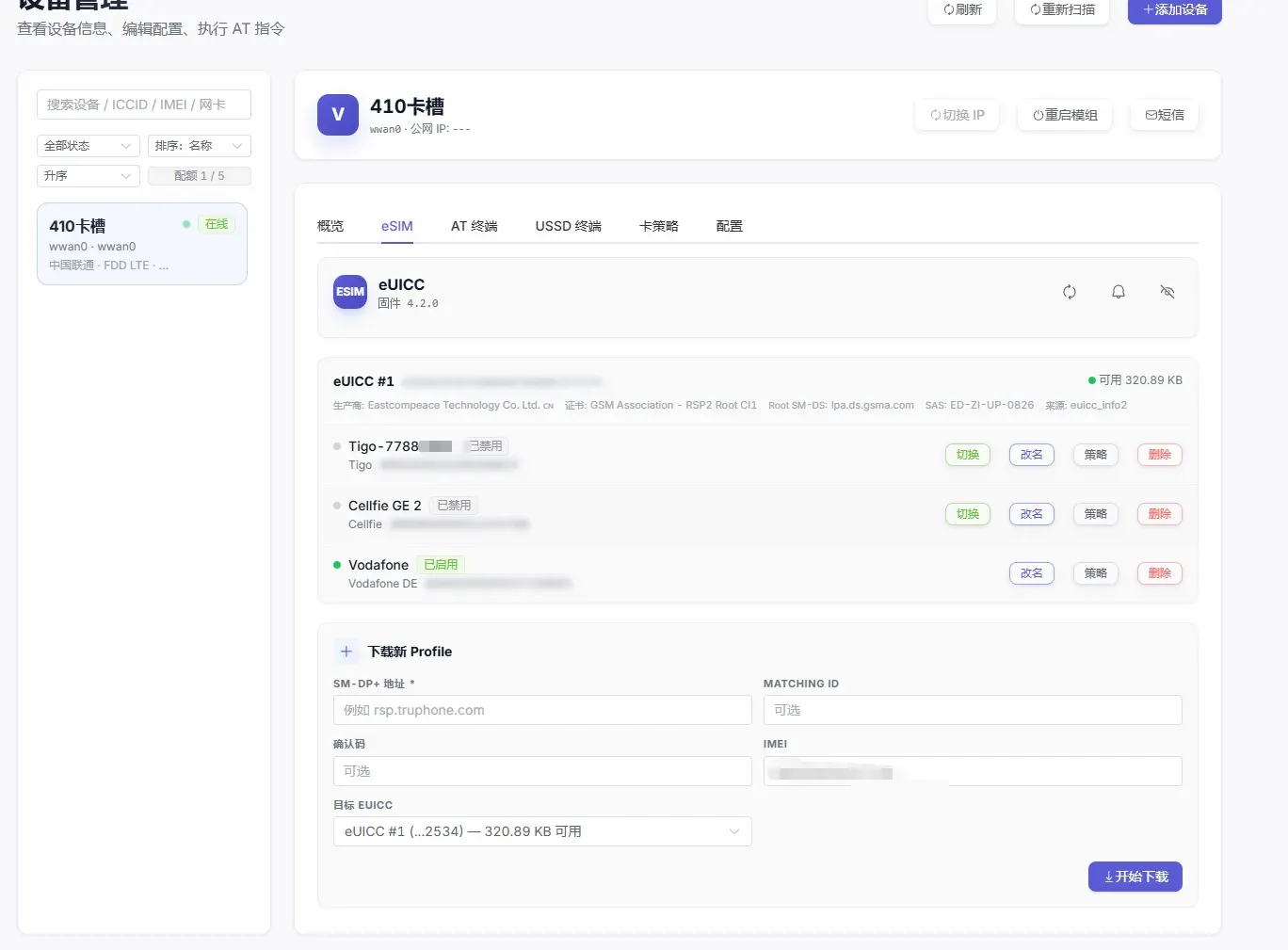
在 eSIM 标签页可以管理 eUICC 实体卡里的 Profile:切换、改名、删除,或下载新的 Profile。
六、拓展:用 Cloudflare Tunnel 远程访问(不在家也能管)
板子刷好 Debian、装好 VoHive 后,它其实是个常驻在家的迷你服务器。但 192.168.x.x 只在家里局域网能访问——人一出门就够不着了。
常见的「出门也能管」方案有两种:
- DDNS + 路由器端口映射:需要公网 IP,还要在路由器上开端口、配转发,既麻烦又有暴露风险;
- Cloudflare Tunnel:走 Cloudflare 边缘节点,不需要公网 IP、不用在路由器开任何端口,还能顺手套一层 Access 登录保护。
方案一:临时隧道(最快,免域名)
只想临时在外面看一眼 VoHive,不想配域名,一条命令就行:
# 在板子上执行,会返回一个 https://xxxx.trycloudflare.com 临时地址cloudflared tunnel --url http://localhost:7575浏览器打开这个地址即可访问 VoHive。缺点:地址每次重启都会变、不持久,适合临时调试。
方案二:稳定隧道(Cloudflare Zero Trust + Docker,推荐)
这是 Cloudflare 官方现在主推的**托管隧道(managed tunnel)**方式:在 Zero Trust 网页控制台里创建隧道、拿到一条 docker run ... --token 命令,在板子上跑一句就完成连接。之后所有路由都在网页上添加,不用本地登录、不用写 config.yml、不用手动改 DNS。
1. 在 Cloudflare 创建隧道
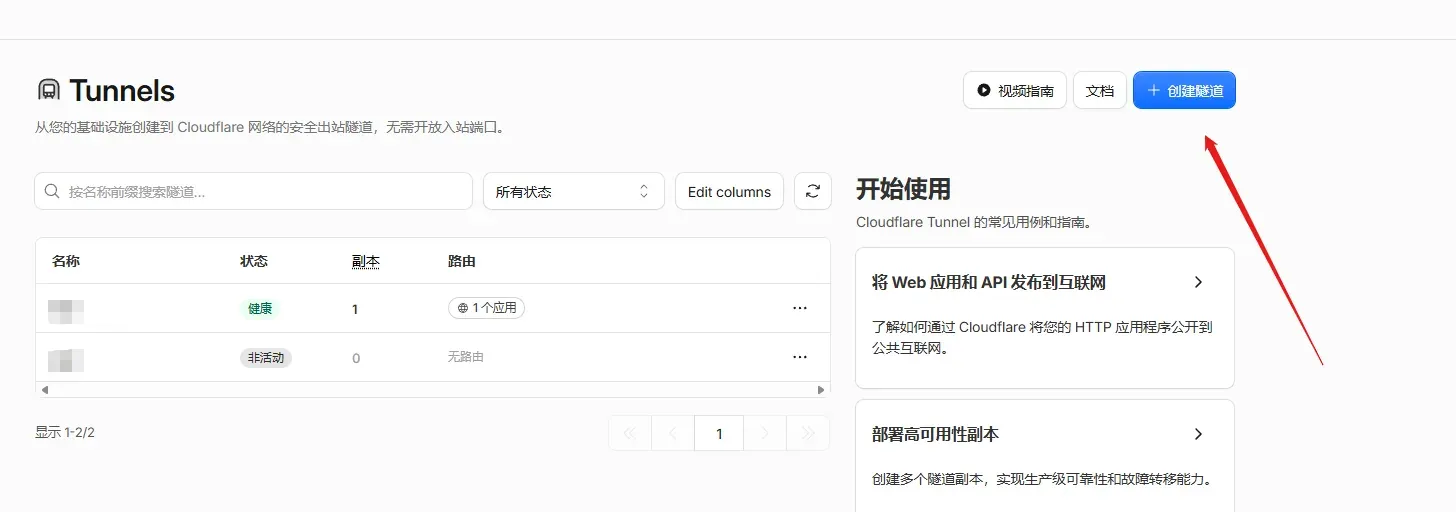
- 登录 Cloudflare 控制台 → 左侧 Zero Trust → Networks → Tunnels
- 点右上角 「创建隧道」
- 选择 Cloudflared
- 给隧道起个名字,比如
410(随意填) - 进入下一步,会看到一条带 token 的 Docker 启动命令,类似:
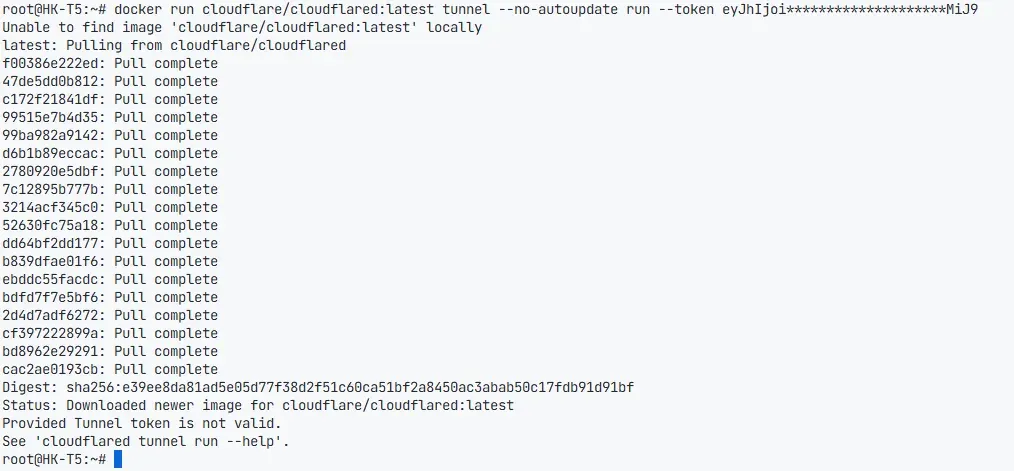
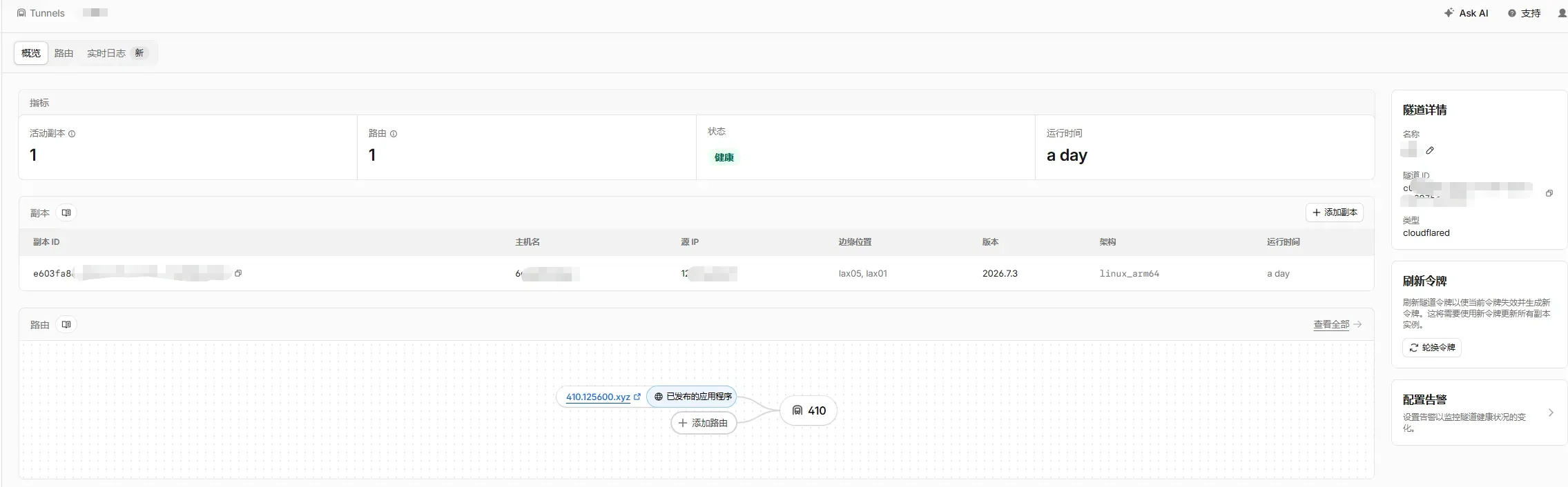
# 复制页面上的命令,在 UFI003 板子上直接执行(token 以自己页面为准)docker run cloudflare/cloudflared:latest tunnel --no-autoupdate run --token <你的 token>容器会拉镜像、连到 Cloudflare,看到类似下图这样显示隧道在线,就说明通了。
2. 后台常驻运行
临时跑的那条命令一关终端就停了。让容器常驻:
docker run -d --name cloudflared \  --restart unless-stopped \  cloudflare/cloudflared:latest tunnel --no-autoupdate run --token <你的 token>
# 查看状态 / 日志docker ps | grep cloudflareddocker logs -f cloudflared
3. 在网页控制台添加路由
回到 Zero Trust → Networks → Tunnels,点刚才创建的隧道 → 配置,添加 Public Hostname:
| 字段 | 示例值 | 说明 |
|---|---|---|
| 子域名 | vohive |
最终访问 vohive.example.com |
| 域名 | example.com |
你自己在 Cloudflare 的域名 |
| 类型 | HTTP |
VoHive 是 Web 后台 |
| URL | localhost:7575 |
板子本机 VoHive 端口 |
同样再加一条 SSH(类型选 SSH,URL 填 localhost:22),以后在外面就能:
# 访问 VoHive 后台https://vohive.example.com
# SSH 进棒子(本地机器需装 cloudflared 客户端)cloudflared access ssh --hostname ssh.example.com强烈建议:先改密码,再加 Access 登录保护
隧道建好后,子域名公开可达,任何人都能访问你的 VoHive 后台。而 VoHive 默认账号密码是 admin/admin,如果不改,就等于把设备管理权开放给全网。
所以第一步:进 VoHive 后台 → 找到账号/设置页面,把默认密码改成强密码。注意 VoHive 的默认账号 admin 不可修改,只能改密码,所以密码一定要设强。
第二步(更保险):在 Cloudflare Zero Trust(免费额度够个人用)再加一道登录保护,即使密码泄露,也要先过 Cloudflare 的邮箱/OTP 验证:
- Cloudflare 控制台 → Zero Trust → Access → Applications → Add an application
- 选
vohive.example.com(和ssh.example.com) - Policy 里加一条 Email 规则,填你自己的邮箱
- 保存后,访问这两个子域名会先跳 Cloudflare 登录,验证通过才放行进后台
安全提醒
- 隧道链路本身是加密的,但子域名公开可达,务必先改默认密码,再加 Access 登录,别让
admin/admin裸奔。 - SSH 不要裸暴露,走
cloudflared access ssh+ Access 策略。 - 远程管理涉及设备凭证,只在你信任的网络和设备上操作,别把隧道 / Access 配置泄露给他人。
- 保持
cloudflared版本更新,关注官方安全公告。
七、注意事项
-
先备份再折腾:任何改 modem、频段、eSIM 的操作前,先确保全分区备份(含 QCN/modem 固件)在手。
-
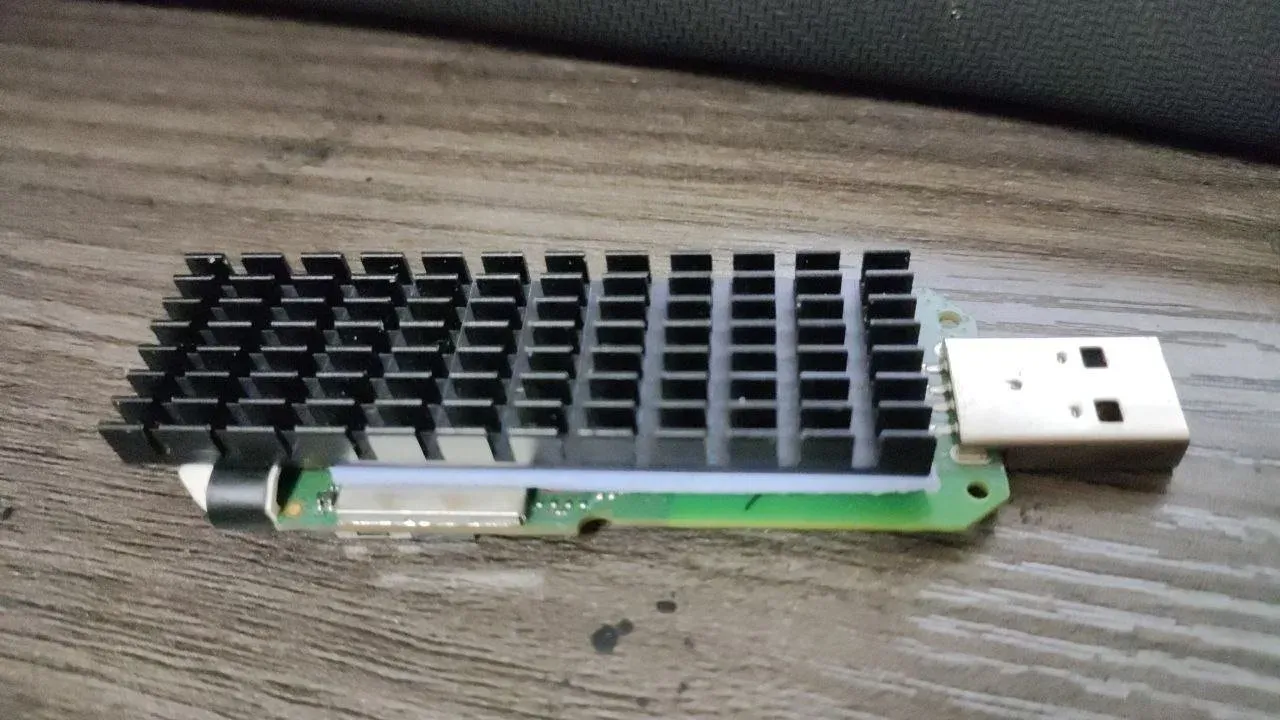
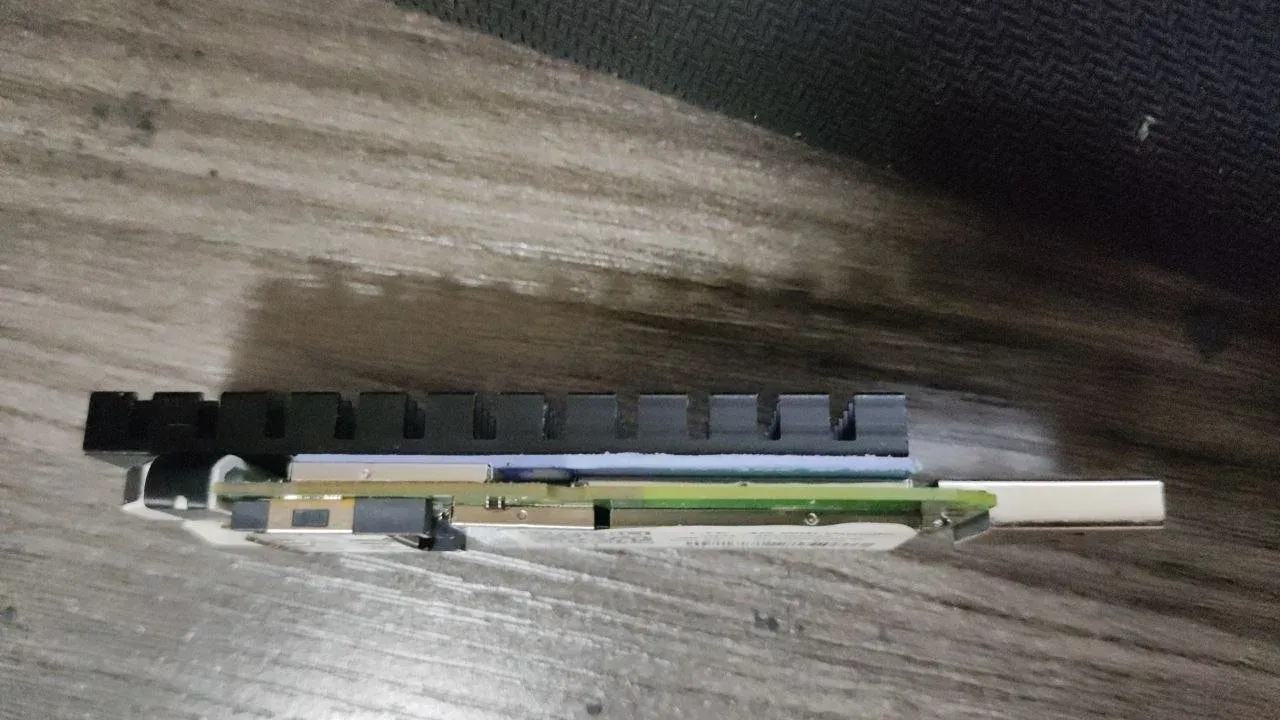
发热 / 稳定性:高通410板子满载会热,长期 7×24 建议加个小散热片/风扇,稳定性明显提升。
下图是我给 UFI003 贴的一块散热片,正、侧面供参考:
-
合规:VoHive 声明仅供个人测试,注意遵守当地法规、运营商条款,别用于违规场景。
八、参考链接
- VoHive:Vohive-155
- 刷 Debian 喂饭教程(酷安 @lkiuyu):链接
- 高通410 刷 Debian 记录:MSM8916-UZ801-USB-4Gwifi